216.73.216.186 - United States, La Habra
ENG
РУС
中文
CHI
ENG
РУС
中文
价目表
问题与解答
建立
支持服务
博客
登录
注册
登录
注册
价目表
问题与解答
建立
支持服务
博客
登录到个人区域
忘记密码?
如何在Windows10上设置PPTP
设置指南
Windows 10
设置PPTP连接
在这里,您将找到一份关于在Windows 10操作系统上通过PPTP协议设置VPN连接的详细指南。配置过程本身非常简单:您只需在系统中按照以下步骤逐一操作即可。图片将帮助您正确完成所有设置。
1
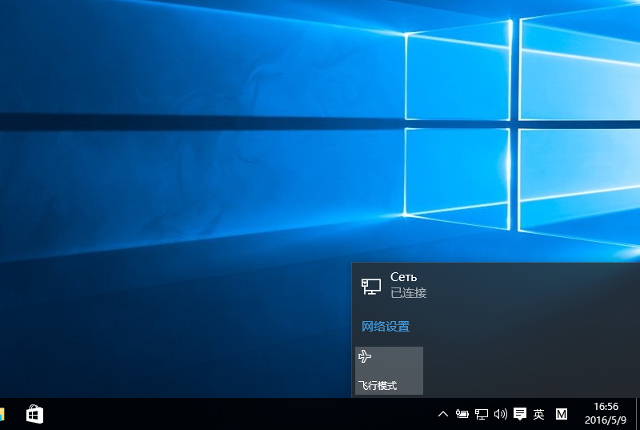
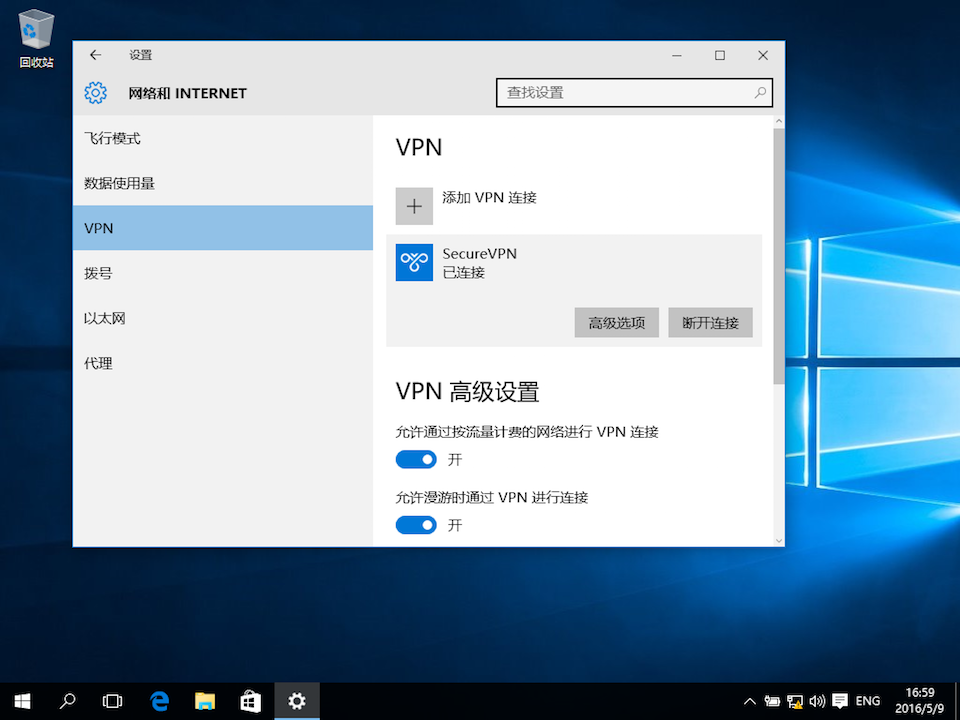
右键单击系统托盘中的局域网/Wi-Fi图标,然后点击
网络设置
。
下一个
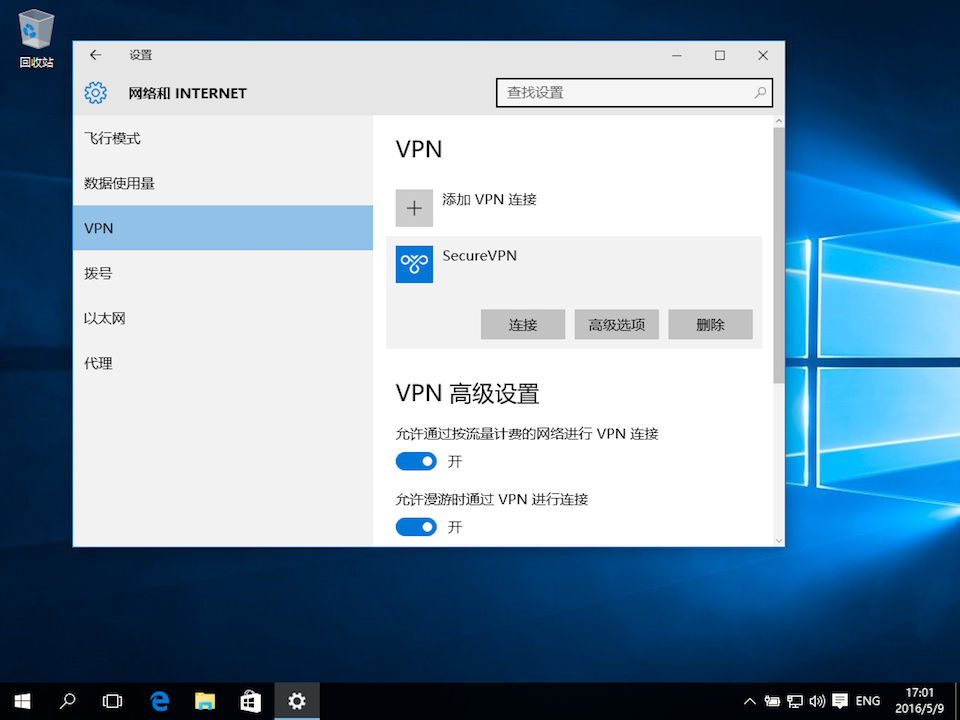
2
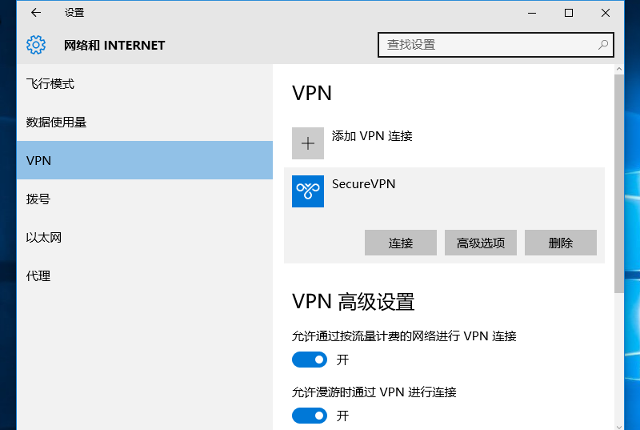
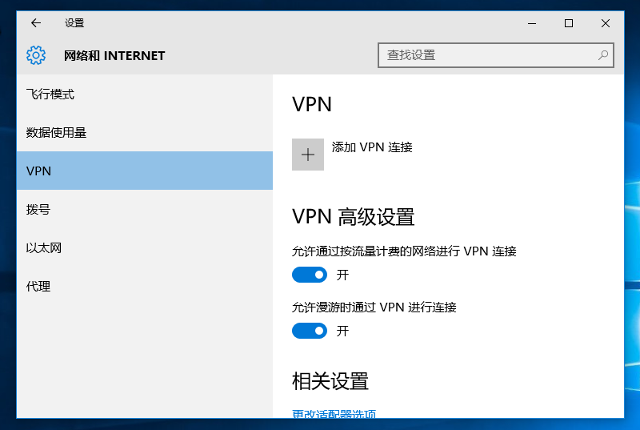
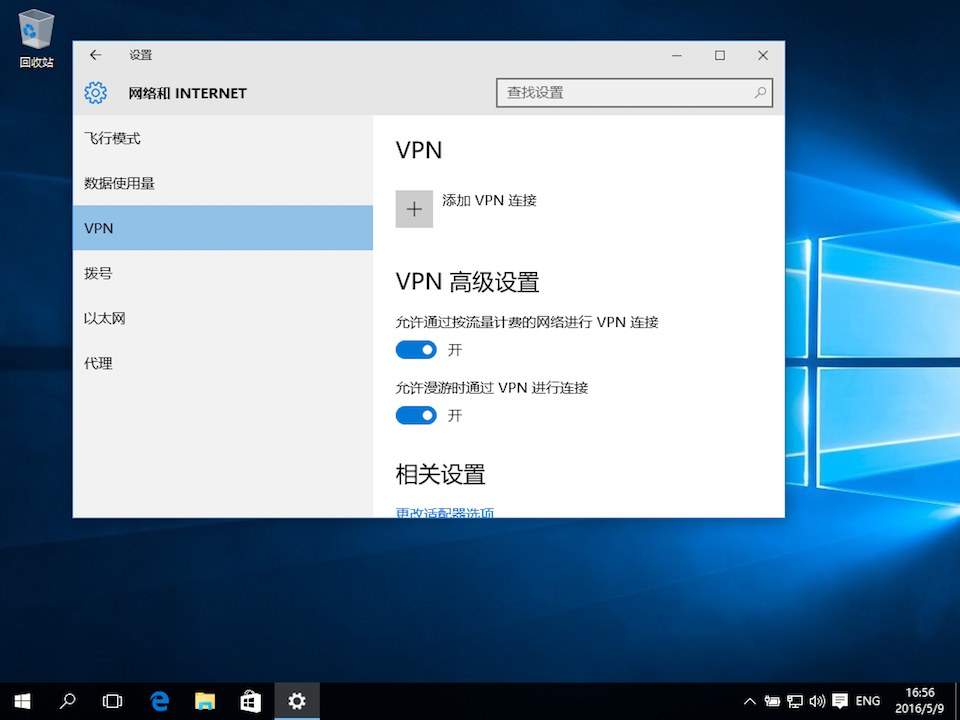
选择
VPN
,然后点击
添加VPN连接
。
下一个
3
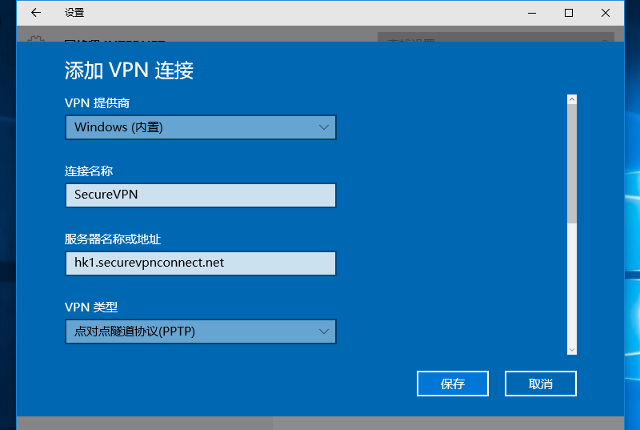
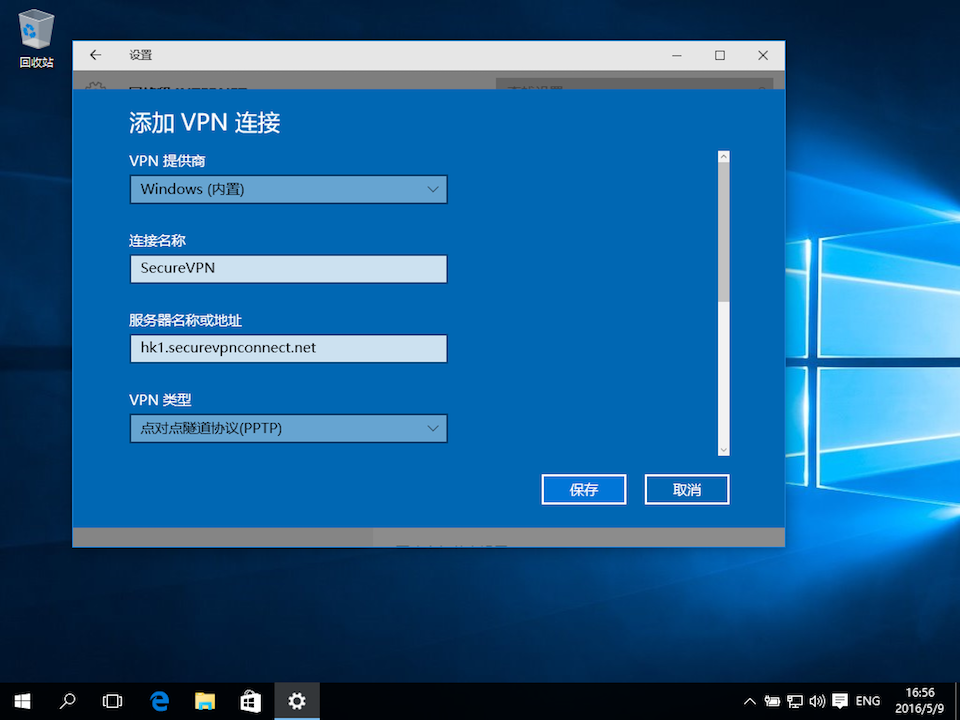
输入以下设置:
VPN提供商
-
Windows(内置)
连接名称
- 为连接设置任意名称
服务器名称或地址
- 要连接的VPN服务器地址
VPN类型
-
点对点隧道协议 (PPTP)
下一个
4
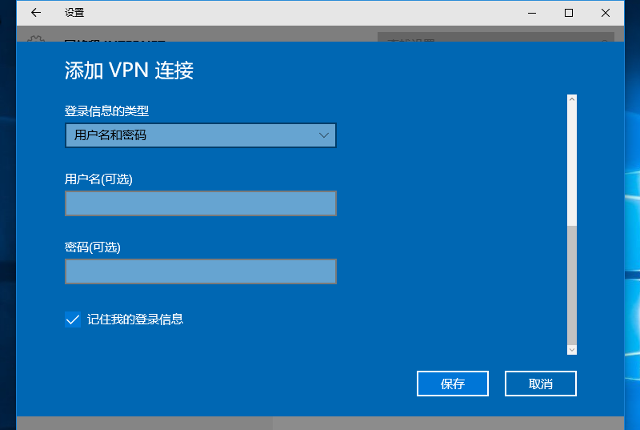
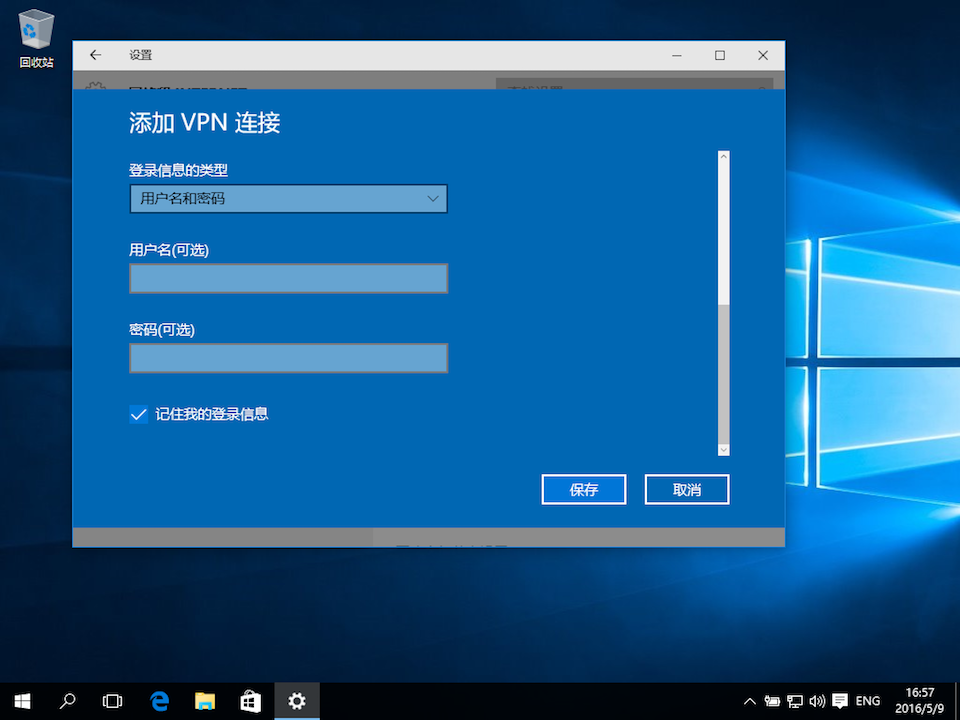
输入账户信息:
登录信息的类型
-
用户名和密码
U用户名(可选)
-
username
密码(可选)
-
password
完成设置前请勾选
记住我的登录信息
,然后点击
保存
。
I重要提示:
VPN服务器列表、您的VPN用户名和密码均位于 readme.txt 文件中(该文件在您订购订阅后已发送至您的电子邮箱)。
下一个
username
password
5
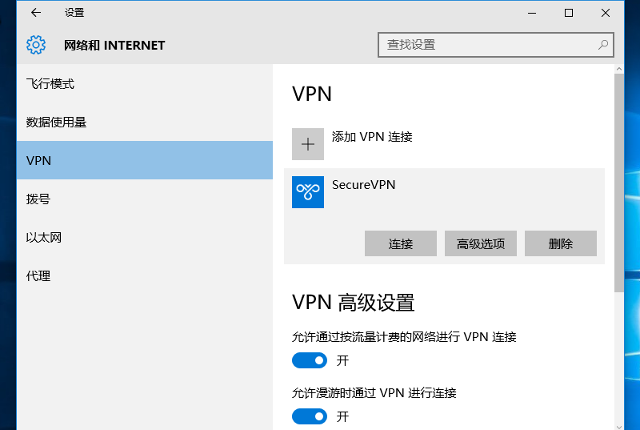
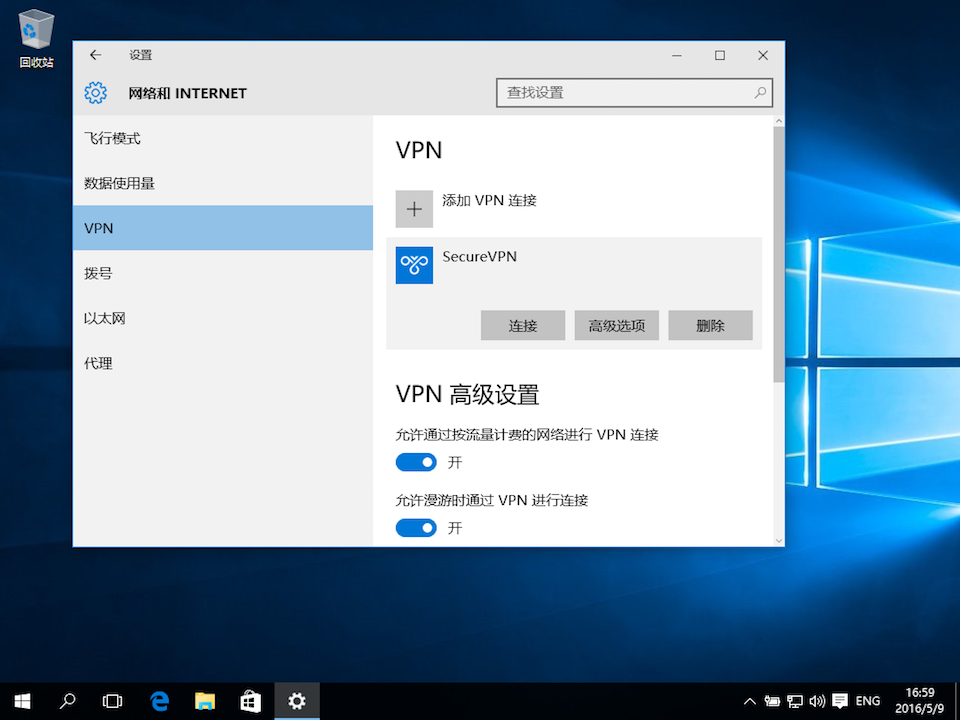
要建立连接,请选择刚刚创建的配置,然后点击
连接
。
下一个
6
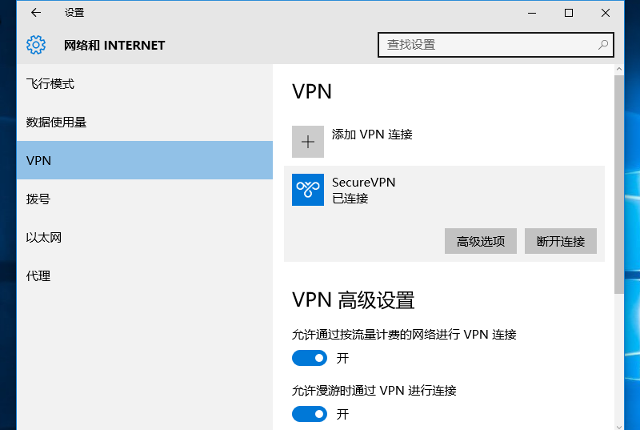
VPN连接将在几秒钟内建立。要断开VPN连接,请点击
断开连接
。
下一个
7
要设置传出IP,
请在VPN连接处于活动状态时打开
http://setup.securevpnconnect.net
。选择您需要的IP地址并点击绿色勾选标记。地址会立即更改,并且下次连接VPN时,将使用先前设置的地址。
下一个
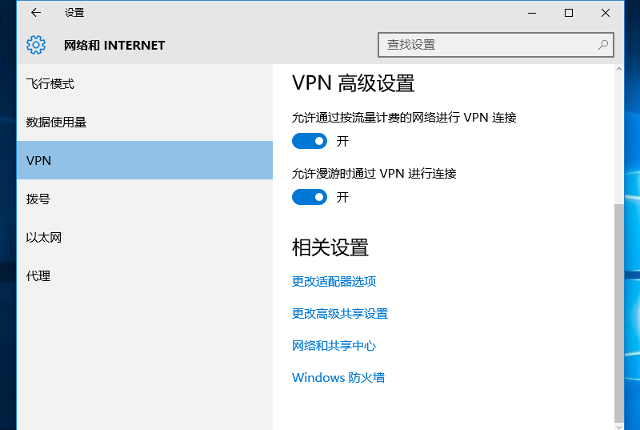
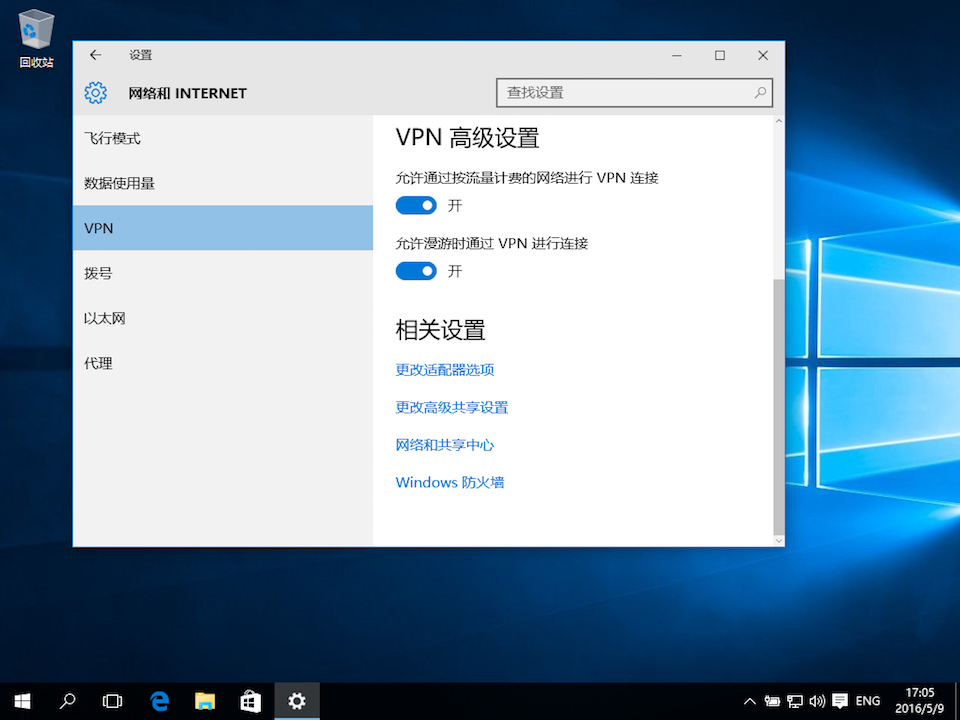
8
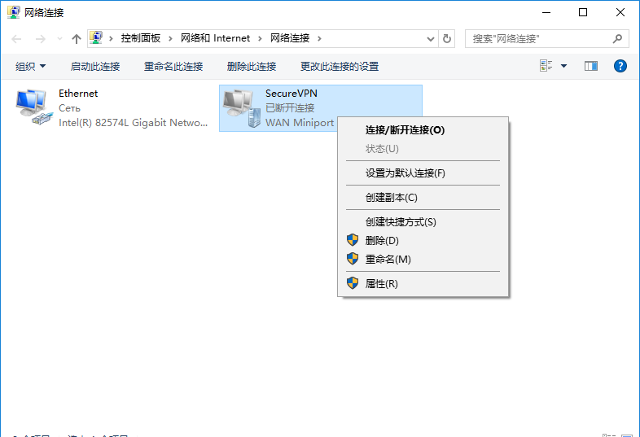
若要调整VPN连接的附加参数以提升安全级别,请选择
更改适配器选项
。
下一个
9
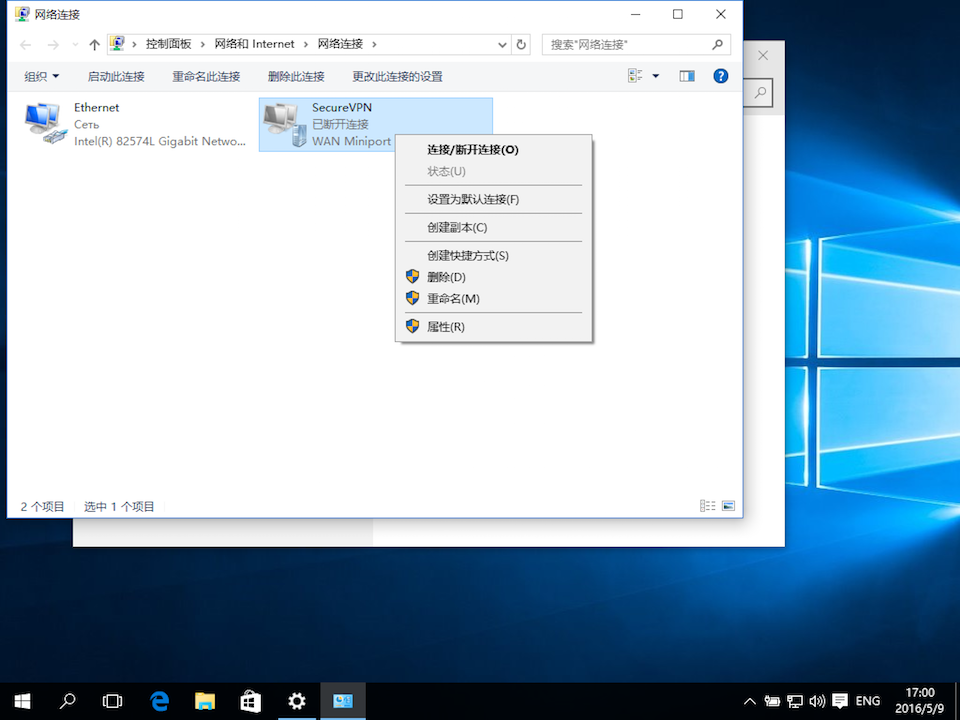
在出现的窗口中,右键单击已创建的连接,并选择
属性
。
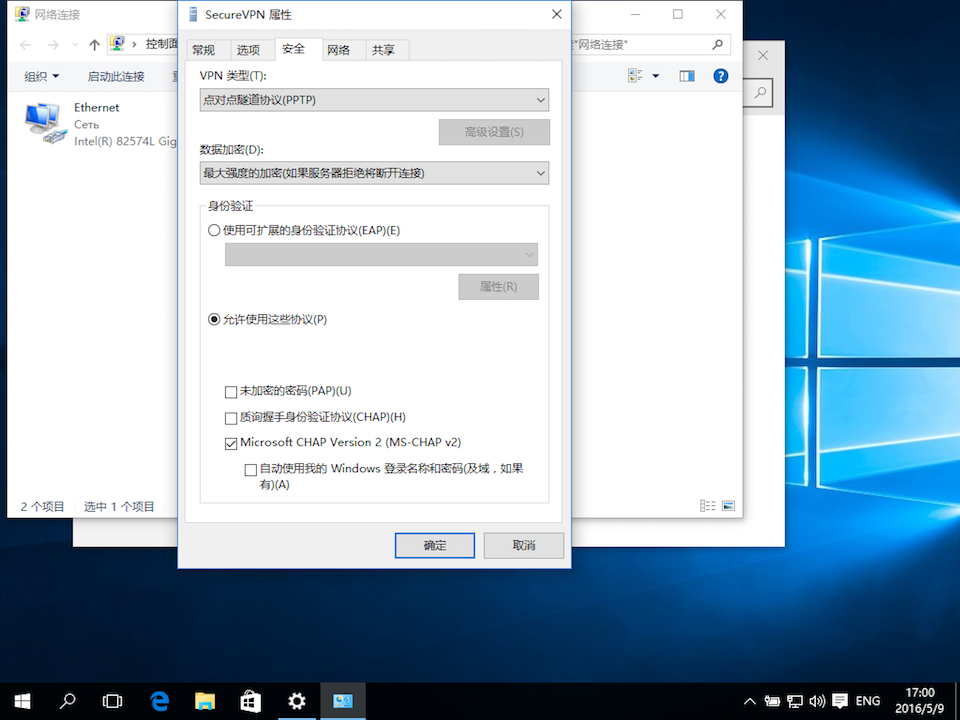
下一个
10
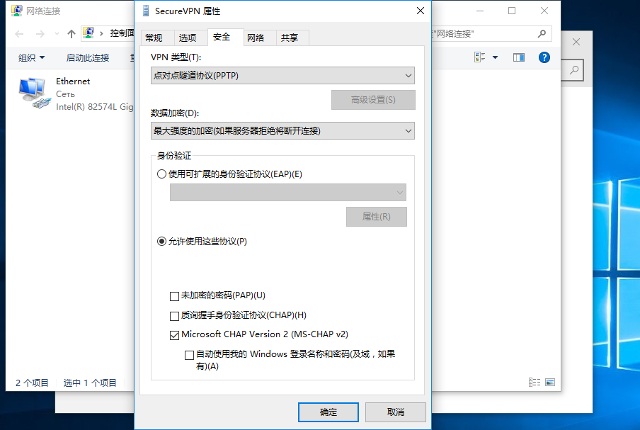
在
安全
选项卡中,选择数据加密类型为
最高强度加密(如果服务器拒绝则断开连接)
。
下一个
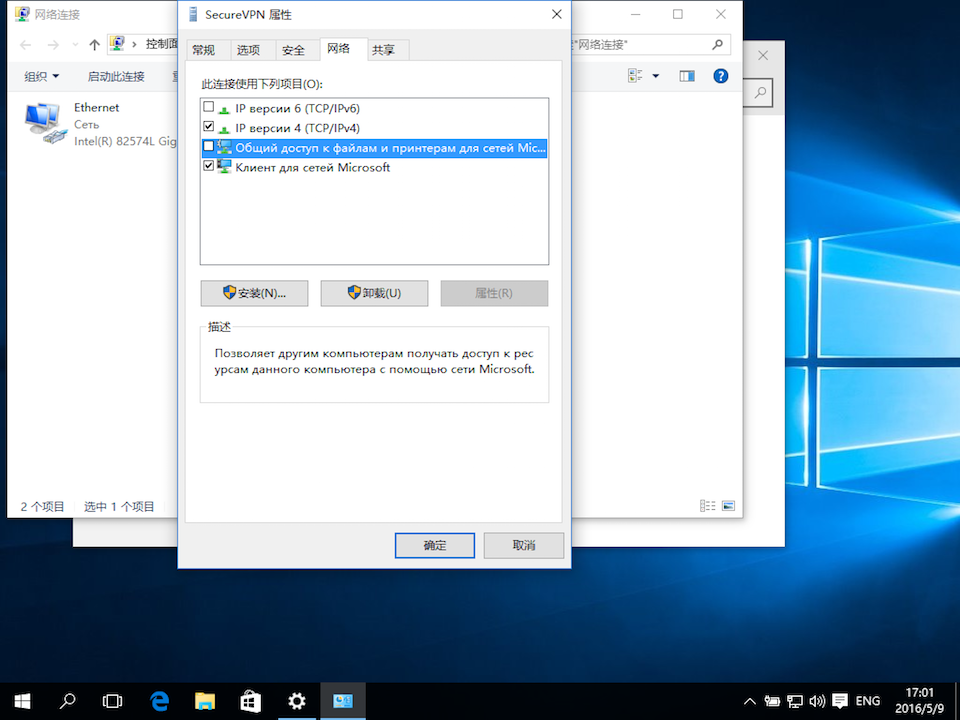
11
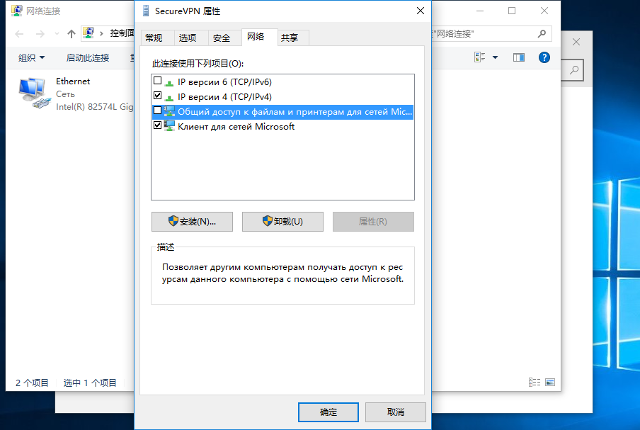
在
网络
选项卡中,取消勾选
Internet协议版本6
和
Microsoft网络的文件和打印机共享
。
到顶
注册
E-mail
语言
Русский
English
中文
密码
确认密码
同意
服务条款
和退款政策
注册
×
支持和反馈
发信息
×